
 Installation und Upgrade
SongBook läuft auf PCs und Laptops mit Windows 11 und 10. Es ist für die Verwendung mit Tastatur und Maus/Trackpad optimiert. Auf Windows 10 Touch Tablets sollten Sie unsere Windows Store App SongBook für Windows Tablets verwenden.
Das Setup installiert die SongBook-Anwendung und die Akkordbibliotheken für verschiedene Instrumente. Hinweis: Manchmal blockiert ein Browser oder eine Security-Software fälschlicherweise die Installation. Wenn Sie das Setup direkt von unserer Web-Site geladen haben, ist es garantiert frei von Trojanern oder Viren. Im Zweifel können Sie das Setup jederzeit auf www.virustotal.com prüfen lassen.
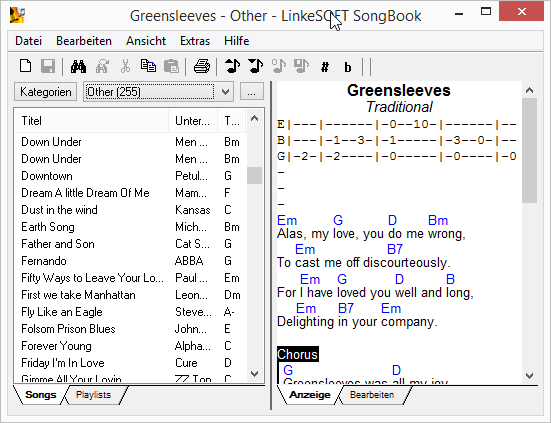
Beim ersten Programmstart sollten Sie das Verzeichnis festlegen, in dem Ihre Songs gespeichert werden (standardmäßig <Meine Dokumente>\Meine Songs). Sie können das Verzeichnis jederzeit über den "..."-Button rechts neben der Kategorieauswahl ändern. Wenn Sie SongBook auch auf Android oder iOS verwenden, sollten Sie überlegen, ob Sie Ihre Songs mit Dropbox synchronisieren wollen. In diesem Fall wählen Sie einfach den Dropbox/SongBook-Ordner als Song-Verzeichnis aus. Siehe auch dieses Video.
Die komplette Versionsgeschichte finden Sie am Ende dieser Seite.
Wo findet man Songs für SongBook?
SongBook verwendet das weit verbreitete chordpro-Format, bei dem die Akkorde in eckigen Klammern in den Text geschrieben werden. Aus Copyright-Gründen können wir leider keine Songs auf unserer Website anbieten, im Internet findet man aber umfangreiche Song-Archive. Suchen Sie einfach nach chordpro und dem Song-Titel.
Sie können auch leicht selbst Songs eingeben. Schreiben Sie einfach den Text wie gewohnt und fügen Sie die Akkorde in eckigen Klammern ein wie im folgenden Beispiel:
[Em]Alas, my [G]love, you [D]do me [Bm]wrong,
SongBook stellt dies dar als:
| Em | G | D | Bm |
| Alas, my | love, you | do me | wrong, |
Eine detaillierte Beschreibung des von SongBook unterstützen chordpro-Formats finden Sie hier. Ein Beispiel-Song ist im Menü Hilfe - Beispiel-Song verfügbar.
Cloud Synchronisierung
Sie können Ihre Song-Sammlung geräteübergreifend mit Dropbox, Microsoft OneDrive (nur Consumer) oder Nextcloud synchronisieren. Installieren Sie die Sync-App des entsprechenden Anbieters und wählen dann das Verzeichnis SongBook (großes S und B) in Dropbox/OneDrive/Nextcloud als Song-Verzeichnis (mit dem ... Button neben der Kategorieauswahl). In SongBook Android und SongBook iOS verknüpfen Sie Ihr Cloud-Konto in den Einstellungen. Siehe auch dieses Video.
Songliste
Songs sind in Kategorien sortiert (das sind Unterverzeichnisse des SongBook-Verzeichnisses). Die Songliste zeigt Titel und Untertitel sowie Tonart aller Songs der gewählten Kategorie an. Zusätzlich können Songs in Playlisten gesammelt und nach Tags gefiltertet werden.
Die Eingabe eines Buchstabens führt zum ersten Song, dessen Titel/Untertitel mit diesem Buchstaben beginnt.
Sie können Songs, die sie bereits gespielt haben, markieren (über das Kontextmenü bzw. mit Strg+Leertaste). Markierte Songs werden grau dargestellt. Die Markierung gilt auch für Songs, die in Playlisten enthalten sind. Bei einem Neustart von SongBook werden alle Markierungen wieder gelöscht.
Hinweis: Sie können die Liste mit Ansicht - Liste anzeigen ein- oder ausblenden.
Song-Anzeige
Die Song-Anzeige zeigt den aktuellen Song mit Texten und Akkorden an. Klicken Sie auf einen Akkord, um die Griffvarianten für diesen Akkord anzeigen zu lassen. Schriften und Farben für Akkorde, Text und tab-Bereiche lassen sich über Extras - Optionen - Ansicht... festlegen. Sie können auch schnell die Schrift vergrößern oder verkleiner, in dem Sie Strg+/- oder Strg+Mausrad verwenden. Mit der Auto-Zoom-Funktion (Ansicht - Zoom - Auto-Zoom) wird der Song immer genau so groß dargestellt, dass er komplett ohne Scrollen angezeigt werden kann.
Zum Rücksetzen der Schriftgröße wählen Sie Ansicht - Zoom - Normal.
Mit Ansicht - Alle Song-Akkorde können Sie sich auf einfache Weise einen Überblick über alle im Song vorkommenden Akkorde verschaffen. Dabei wird zunächst jeweils der einfachste Griff (im niedrigsten Bund) für jeden Akkord angezeigt. Durch Klicken auf den Akkord wechseln Sie durch alle gespeicherten Griffe.
Wählen Sie Ansicht - Keine Akkorde oder Ansicht - Nur Akkorde um nur den Text oder nur die Akkorde eines Songs zu sehen.
Vollbildmodus
Um den Bildschirm maximal auszunutzen, kann SongBook einen Song im Vollbildmodus anzeigen, dabei werden Menü und Toolbar ausgeblendet. Zusätzlich können Sie auch die Song-Liste mit Str+L ausblenden. Um den Vollbildmodus zu verlassen, tippen Sie ESC.
 Automatisches Blättern
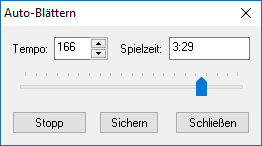
Sie können das automatische Blättern über das Menü Ansicht - Auto-Blättern oder die Taste F5 oder den Play-Button im Toolbar starten. Mit dem Sichern-Button im Auto-Blättern-Popup speichern Sie die aktuell gewählte Spielzeit im Song, so dass es beim nächsten mal voreingestellt ist (mit der {time: xx} Direktive).
Optional können Sie {pause: x} Direktiven im Song einfügen, wobei x die Pausenlänge in Sekunden angibt, z.B. {pause: 20}. Wenn die Zeile mit dem pause-Befehl den oberen Bildschirmrand erreicht, stoppt das automatische Blättern für die angegebene Zeitspanne. Sie können auch eine Pause ganz am Anfang des Songs einfügen, um den Start des Auto-Blätterns entsprechend zu verzögern.
Während des automatischen Blätterns wird der Bildschirmschoner unterdrückt.
 Transponieren
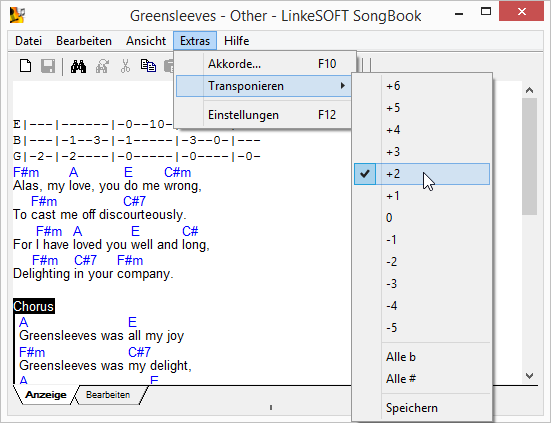
Mit SongBook können Sie sehr einfach Songs in eine andere Tonart transponieren. Die Akkorde werden automatisch angepasst. Die Tonartänderung ist nur temporär.
Mit den Menüs "Alle b" und "Alle #" können Sie alle #-Akkorde in die equivalenten b-Akkorde bzw. umgekehrt konvertieren.
Um den transponierten Song dauerhaft zu speichern wählen Sie Extras - Transponieren - Speicher transponiert.
Mit dem Menü Extras - Transponieren - Kapo können Sie den Bund für einen Kapodaster einstellen. Damit wird der Song um die eingestellte Zahl von Bünden nach unten transponiert und es wird ein Capo: ... Indikator am Songanfang eingeblendet. Kapo-Einstellungen sind unabhängig von den Transponieren-Schritten im Toolbar. Angezeigt wird der Akkord als Summe von Transponieren-Schritten und Kapo.
Mit dem Transponieren-Menü können Sie einen Song in das Nashville Numbering System konvertieren, bei dem alle Akkorde durch Zahlen 1,2,3... ersetzt werden. Das funktioniert nur, wenn im Song eine Tonart definiert ist (mit Tonart festlegen aus dem Menü). Wenn der Song bereits im Nashville Format vorliegt, können Sie ihn zurück in normale Akkorde konvertieren (wiederum basierend auf der festgelegten Tonart). Das Akkord-Nachschlagen funktioniert auch für Nashville Numbers.
Bitte beachten Sie, dass spezielle Akkorddefinitionen, die direkt in einem Song gespeichert sind, nach der Transponierung normalerweise nicht mehr gültig sind.
Mit Musik verknüpfen
Wenn Sie zu einer MP3-Datei spielen wollen, können Sie eine Musik-Datei in das SongBook-Verzeichnis kopieren und es über Extras - Musik - Mit Musik verknüpfen mit dem Song verknüpfen. Das Menü Extras - Musik abspielen spielt die Musik mit einem eingebauten Mini-Musikspieler. Auf diese Weise verknüpfte Musik lässt sich auch in SongBook Android, iOS oder Mac OS X abspielen. Songs die mit Musik verknüpft sind werden in der Song-Liste mit ♫ markiert.
Alternativ können Sie einen Link zu einer beliebigen Datei in den Song einfügen (ziehen Sie die Datei aus dem Windows Explorer in den Song-Editor). Ein Klick auf den Link öffnet das zugehörige Programm. Diese Verknüpfung funktioniert allerdings nur unter Windows.
PDFs
Wenn Adobe Acrobat Reader installiert ist, kann SongBook auch PDFs anzeigen. PDFs können nicht bearbeited, getagged oder transponiert werden. Zoom, Blättern und Tastatur-Kürzel sind durch das Acrobat-Reader-Steuerelement limitiert. Um den Vollbildmodus zu verlassen, während Sie ein PDF anschauen, drücken Sie Alt-F4.
Song bearbeiten
Sie können Songs im Textmodus bearbeiten oder neue Songs anlegen. Das Menü Bearbeiten - Chordpro - ... hilft Ihnen, chordpro-Steuersequenzen einzufügen, dort finden Sie auch Tastaturkürzel für die schnellere Eingabe. Wenn Sie Text markiert haben, wird der Chordpro-Befehl (z.B. [] oder {c: }) um die Markierung gelegt. Wenden Sie [] auf eine Markierungs aus mehreren Worten an, wird jedes einzelne als Akkord behandelt und in [..] gesetzt.
Um einen Akkord, z.B. [Am] an eine andere Stelle im Text zu verschieben, klicken Sie doppelt auf ihn um ihn zu markieren, dann wählen Sie Ausschneiden/Einfügen an der neuen Textstelle.
Sie können sehr leicht Akkorde eines Verses in einen anderen Vers einfügen mit mit Akkorde kopieren/einfügen aus dem Kontextmenü. Siehe auch dieses Video.
Mit Bearbeiten - Chordpro - Konvertiere Tab nach Chordpro können Sie den gesamten Song bzw. den markierten Text aus dem Tab-Format (bei dem die Akkorde in extra Zeilen oberhalb des Texts stehen) in das von SongBook verwendete Chordpro-Format umwandeln. Wenn Sie genau zwei Zeilen markieren, wird die erste immer als Akkordzeile behandelt, d.h. in [..] gesetzt und in die zweite eingefügt.


Tags
Um Ihre Song-Sammlung noch übersichtlicher zu gestalten, können Songs mit Tags versehen werden. Klicken Sie auf den Button Tags in der Songliste, um die Songs gefiltert nach Tags aufzulisten. Wenn Sie ein Tag entfernen, wird der Song nicht gelöscht. Wenn Sie jedoch alle Songs löschen, die ein bestimmtes Tag enthalten, verschwindet das Tag aus der Liste. Anders als bei Kategorien können Sie einem Song beliebig viele Tags geben. Im Song werden die Tags als {tag: xx} Directive gespeichert.
Playlisten (Set-Listen)
Playlisten sind Sammlungen von Songs für einen bestimmten Anwendungszweck, z.B. ein Konzert oder Übungen. Playlisten enthalten Referenzen auf einen Song (Titel/Untertitel), unabhängig von der Kategorie, in der der Song gespeichert ist. Sie können Songs zu mehreren Playlisten hinzufügen oder einen Song mehrfach in eine Playlist aufnehmen. In der Playlistauswahl wird in Klammern jeweils die Anzahl der Songs in dieser Playlist angezeigt.
Um Songs zu einer Playliste hinzuzufügen, klicken Sie rechts auf einen Song in der Liste und wählen Zu Playlist hinzufügen... aus dem Kontextmenü. Sie können auch mehrere Songs mit Umsch bzw. Strg markieren und gemeinsam zu einer Playliste hinzufügen. Um Songs aus einer Playliste zu entfernen, klicken Sie rechts auf einen Song in der Playliste wählen Sie Entfernen im Kontextmenü.
Eine neue Playliste legen Sie ebenfalls aus dem Kontextmenü Zu Playlist hinzufügen... an.
Um die angezeigte Playliste zu löschen (aber nicht die Songs darin), wählen Sie im Kontextmenü Aktuelle Playliste löschen
Die Reihenfolge der Songs in einer Playlist ändern Sie mit Nach oben/Nach unten im Kontextmenü.
Playlisten können automatisch Songs in verschiedene Tonarten transponieren. Um eine andere Tonart für einen Song in einer Playliste zu speichern, öffnen Sie den Song aus der Playliste (nicht aus der normalen Songliste), und transponieren ihn in der Songansicht, ohne zu speichern. Wenn ein Song in einer Playliste eine andere Tonart als das Original hat, wird die Tonart in der Liste invers angezeigt.
Bitte beachten Sie: Playlisten enthalten nur Referenzen (Titel und Untertitel) auf einen Song. Wenn Sie einen Song löschen, wird er nicht automatisch aus den Playlisten entfernt.
Sie können Notizen in Playlisten einfügen (über das Kontextmenü), z.B. "Pause" oder eine kurze Geschichte als Übergang zum nächsten Song. Diese Notizen werden wie normale Songs angezeigt und bearbeitet, aber nur in der Playliste gespeichert.
 Akkorde und Instrumente
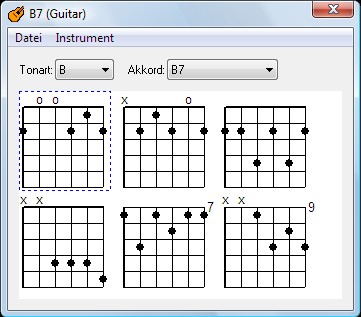
SongBook enthält umfangreiche Akkordbibliotheken für verschiedene Instrumente wie Gitarre, Ukulele, Mandoline, Piano usw. Um die Akkordanzeige zu sehen, klicken Sie auf einen Akkord in einem Song, oder wählen Sie Extras - Akkorde...
Die Akkorde sind nach Tonart und Namen sortiert. Jeder Akkord kann in mehreren Variationen gespeichert sein. SongBook kennt identische Tonarten (C# = Db).
Standardmäßíg zeigt SongBook die einfachste Version eines Akkords (niedrigste Lage, wenigste Finger) im Fenster Alle Song-Akkorde. Wenn Sie eine andere Akkordvariation bevorzugen, können Sie diese als Favorit markieren. Wenn Sie die Akkordvariation nur in einem bestimmten Song benötigen, definieren Sie sie im Song.
Sie können neue Akkorde hinzufügen (Datei - Neuer Akkord...) oder bestehende Akkorde ändern. Eigene Akkorde und Favoriten werden in der Datei <Instrument>.chords.txt im Song-Verzeichnis gespeichert, und können z.B. mit einem Text-Editor bearbeitet werden. Wenn Sie möchten, dass Ihre Akkorde in die eingebaute SongBook-Akkordbibliothek aufgenommen werden, schicken Sie uns bitte einfach diese Datei.
Klicken Sie rechts auf einen Akkord um identische Akkorde zu finden, oder die Akkorddefnition in den aktuellen Song einzufügen.
Um einen eigenen Akkord zu löschen, klicken Sie auf ihn um ihn zu bearbeiten und wählen Löschen.
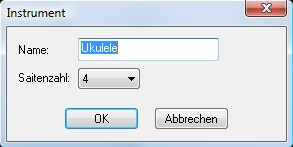 Um das aktuell verwendete Instrument zu ändern, wählen Sie es vom Instrument-Menü. Das ausgewählte Instrument wird für alle Akkorde verwendet.
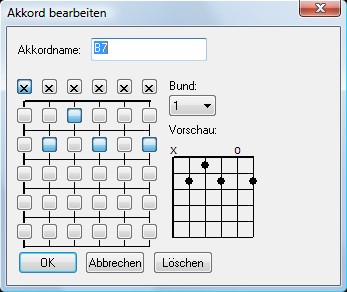 Akkordbearbeitung
Sie können eigene Griffe zur Datenbank hinzufügen. Wählen Sie den Bund in der Dropliste rechts und die entsprechenden Finger für die Saiten. Falls eine Saite nicht gespielt werden soll, wählen Sie das Kreuz (x).
Die zusätzlichen Akkorde werden als Datei <Instrument>.chords.txt im SongBook-Dokumentenverzeichnis gespeichert, und können z.B. mit einem Text-Editor bearbeitet werden. Wenn Sie möchten, dass Ihre Akkorde in die eingebaute SongBook-Akkordbibliothek aufgenommen werden, schicken Sie uns bitte diese Datei.
Shareware-Lizenz
SongBook ist Shareware, d.h. Sie können das Programm vor dem Kauf ausprobieren. Wenn Sie SongBook nach dem ersten Test weiter verwenden, müssen Sie eine Lizenz erwerben. Lizenzierte Benutzer erhalten kostenlosen Support und Informationen über Updates.
Feedback
Haben Sie einen Song, der nicht korrekt dargestellt wird? Fehlt ein wichtiger Akkord in der Datenbank? Bitte informieren Sie uns!
Versionsgeschichte
- 6.0.2
- Zeige Fortschritt/Abbrechen bei SongBook Cloud Sync, verbesserter Logon - 6.0.1
- Korrektur für SongBook Cloud Sync - 6.0
- SongBook Cloud Sync (benötigt Abo in SongBook iOS oder Android)
- Verbesserungen bei Transponieren und Kapo - 5.5.3
- Menü Ansicht -> Akkorde mit [] markieren, z.B. damit sie besser sichtbar sind wenn Ansicht -> Akkorde in Textzeile aktiv ist. - 5.5.2
- Zeilen ein/auskommentieren (mit #) via Kontextmenü im Editor
- Führende Akkorde mit Leerzeichen werden nur leicht eingerückt, z.B.. [Am] Alas, ... so dass der Text ausgerichtet bleibt. - 5.5.1
- Mehrere selektierte Songs können gleichzeitig in einer Playliste verschoben werden
- Korrektur für Größe eingebetteter Bilder beim Druck
- Korrektur: Songs konnte dupliziert werden, wenn sie innerhalb der App aus einer Liste gezogen wurden - 5.5
- Erlaube Leerzeichen in Pseudo-Akkorden, z.B. [Verse 1]
- Verbesserte tab-Konvertierung
- HTML-Export unterstützt highlighting {soh} and {soh #RRGGBB}
- Option um Songs in Playlisten zu nummerieren
- Korrektur für ein Problem beim Auto-Zoom - 5.4.2
- Korrektur für ein Problem beim Ändern der Kategorie von PDFs - 5.4.1
- Option im Ansicht-Menü um schmale Songs zu zentrieren
- Korrektur für Songs mit benutzerdefinierter Stimmung
- Korrektur für Problem mit Nicht abgelegt/keine Kategorie
- Korrektur für ein Problem beim HTML-Export
- Korrektur für ein Druckproblem beim Drucken in mehreren Spalten mit Akkorden - 5.3
- Setze Spielzeit beim Verknüpfen mit Musik
- Unterstützung für Benutzer/Instrumentspezifische Bilder mit {image-<User>:...}
- Unterstützung von tabs im HTM-Export
- kleinere Korrekturen - 5.2
- Option um Akkorde oberhalb des Songtextes zu drucken
- Markiere Akkordvarianten als Favoriten (werden bevorzugt im Akkordfesnter angezeigt)
- Eingebettete Bilder im HTML-Export enthalte
- Korrektur für Drucken mit Transponieren aus einer Playliste - 5.1.1
- Korrektur für Auto-Zoom beim Druck
- Korrektur: der letzte Buchstabe des Dateinamens fehlte bei neuen Songs aund beim Umbenennen nach Songtitel - 5.1
- Bildeinbindung mit {image: src="file.png"} file.png (oder jpg) muss sich im selben Verzeichnis wie die Song-Datei befinden
- Unterstütze {duration: ...} für Spielzeit (Kompatibilität mit chordpro-Format)
- Neues Instrument Greek Bouzouki - 5.0
- Exportiere mehrere ausgewählte Songs als Text oder Tab
- Exportiere HTML ohne Akkorde (wenn Ansicht - Keine Akkorde ausgewählt ist)
- Unterstütze Benutzer/Instrumentspezifische Akkorddefinitionen
{define-Guitar: D 0 X 0 0 2 3 2} - 4.9.1
- Unterstützung für benutzerspezifisches Highlighting {soh-User}
- Korrektur für songspezifisches Instrument/Stimmung
- Korrektur für Playlisten-Songs - 4.9
- kann Akkorddiagramme (Griffe) direkt im Text anzeigen
- unterstütze {artist: ...} (wie subtitle) - 4.8.3
- Notizen in Playlisten zählen nicht in der Songanzahl
- Korrektur für einige MP3s die nicht abgespielt werden konnten - 4.8.2
- Mit Musik verknüpfen auch für PDFs
- Unterstütze *.wav Dateien für Musikverknüpfung
- Verbesserte Spaltenbreitenbehandlung - 4.8.1
- Zeige Spielzeit des/der ausgewählten Song(s) im Fenstertitel
- Korrektur für Playlistnotizen mit Umlauten und anderen speziellen Zeichen - 4.8
- Notizen in Playlisten
- kleinere Korrekturen - 4.7.1
- Korrektur für Druckerproblem mit manchen Druckertreibern
- kleinere Korrekturen und Verbesserungen - 4.7
- Dateioperationen (in der aktuellen Kategorie): Dateien umbenennen nach Songtitel, Songtitel ändern auf Dateinamen
- Lösche Leerzeilen (Kontext-Menü im Editor)
- Neues Instrument Cigar Box Guitar
- Verschiedene Korrekturen und kleinere Verbesserungen - 4.6
- Unterstützung des Nashville Number Systems (konvertiere Songs nach/von NNS, Nachschlagen von Akkorden) - 4.5
- Jazz Grilles mit {start_of_grid}/{end_of_grid}, siehe auch hier
- Neue Instrumente Fiddle (Doppelgriffe) und Mountain Dulcimer
- Verschiedene Korrekturen - 4.4
- Nicht-Standard Stimmung
- song-spezifisches Instrument und optionale Stimmung mittets {instrument: Guitar} und {tuning: D A D G B D}
- verschiedene kleinere Korrekturen - 4.3.2
- Verschiedene Korrekturen - 4.3.1
- PDFs können importiert oder per drag-and-drop in SongBook gezogen werden - 4.3
- PDF-Unterstützung (benötigt Adobe Acrobat Reader)
- Untersützung für /Bass-Akkorde beim Transponieren
- Korrektur für Playlisten bei Songs ohne Subtitel - 4.2.2
- Fokus auf Song beim Ausblenden der Song-Liste
- Verbesserungen für Druck von Piano-Akkorden - 4.2.1
- kleine Korrekturen - 4.2
- Verbessertes Auto-Blättern
- Neues Instrument Ronroco
- Importiere/Exportieren der Farb-/Schrifteinstellungen - 4.1.1
- Korrektur für möglichen Absturz direkt nach einer frischen Installation - 4.1.1
- Korrektur für Auto-Zoom
- Sekundäre Sortierung (Titel/Subtitel) - 4.1
- Tonarten in Playlisten: um einen Song mit einer anderen Tonart in einer Playliste zu speichern: öffnen Sie den Song aus der Playliste und ändern die Tonart temporär (ohne zu speichern) - 4.0.2
- Unterstütze {new_page} um einen Seitenumbruch beim Drucken zu erzwingen
- Position des Cursors im Editor wird beim Speichern beibehalten
- Verwende / in {musicpath: ...} für Kompatibilität mit den anderen Plattformen
- Verwende Standardgröße für Akkorddiagramme unabhängig von der gewählten Schriftgröße - 4.0.1
- kleine Korrekturen - 4.0
- Verwende Spielzeit {time: ...} statt Tempo für Auto-Blättern time instead of tempo (kompatibel mit SongBook für iOS, Android, Windows Tablet etc)
- Zeige Gesamtspielzeit in einer Playliste (wenn alle Songs eine {time: ...}gesetzt haben)
- Option um A/The im Titel/Subtitel beim Sortieren zu ignorieren
- Eintrag im Dropdown für nicht abgelegte Songs (Songs ohne Kategorie)
- Korrektur Formatierung von Zeilen die nur Akkorde enthalten
- die Option Chorus: schattiert wird wegen einem Windows-Bug bei Ausdrucken ignoriert - 3.9.1
- kleine Korrekturen - 3.9
- Benutzerspezifische Direktiven für Kommentare, Instrument, Kapo, so dass eine Song-Datei Instruktionen für verschiedene Spieler (z.B. Gitarre/Bass oder Lead/Background) enthalten kann:
{comment-<user>:...}, {capo-<user>: ...}, {instrument-<user>: ...}
Benutzerspezifische Direktiven werden nur dargestellt, wenn der entsprechende <user> im Tab Einstellungen eingetragen ist
- wichtige Korrektur für einen Fehler, der zu sporadischen Abstürzen führen konnte
- verschiedene kleinere Korrekturen - 3.8
- Druck-Option für Druck in schwarz/weiß
- Verbesserte Farbauswahl
- Mit Musik verknüpfte Songs werden in der Liste mit ♫ markiert
- Kleinere Korrekturen - 3.7.1
- verwende schwarz in Ausdrucken, wenn weiß als Textfarbe eingestellt ist - 3.7
- Neuer Icon
- Songs können aus dem Playlist-Fenster in andere Apps, z.B. Mail, gezogen werden, um sie zu verschicken/kopieren
- Play/Pause-Button für Auto-Blättern im Toolbar
- Unterstütze {pause: ...} für Auto-Blättern
- Kleinere Korrekturen - 3.6.2
- Sortiere Playlisten nach Titel/Subtitel/Tonart (über Kontextmenü)
* Zeige aktuelle Position/Gesamtspielzeit im Popup Musik abspielen
* Kleinere Korrekturen - 3.6.1
- zeige Songs ohne Tag
- Navigiere Songliste mit Strg-Bild Auf/Ab auch im Bearbeitenmodus
- Korrektur für Drucken von Songs mit Capos
- Korrektur für Auswahl des falschen Songs beim Wechsel einer Playliste
- kleinere Korrekturen - 3.6
- Mehr Druckoptionen: mehrspaltiger Druck, Auto-Zoom, Anzahl der Akkorde pro Zeile - 3.5.4
- Korrektur: Mit Musik verknüpfen konnte teilweise den Pfad zur Musikdatei nicht speichern - 3.5.3
- Korrektur für das Abspielen/Verknüpfen von Musik mit Playlist-Songs - 3.5.2
- Scrollen mit einem Finger auf Touch-Tablets
- größerer Toolbar auf hochauflösenden Displays
- kleinere Korrekturen - 3.5.1
- Korrektur für Verwendung von Leertaste/Rücktaste in Popups - 3.5
- Unterstütze {musicpath: ...} zum Abspielen von Musikdateien im lokalen SongBook-Verzeichnis
- Menü Extras - Musik - Mit Musik verknüpfen und Mini-Musik-Player
- Menü Ansicht - Akkorde im Text zeigt Akkorde als kompaktere Darstellung in der Textzeile
- Umgekehrte Zoom-Richtung für Strg-Mausrad für mehr Konsistenz mit anderen Apps
- Zoom in Songansicht und Editor ist jetzt unabhänig voneinander
- Kann zwischen zentriertem und linksbündigem Titel/Subtitel wählen (Menü Ansicht - Titel zentrieren)
- Unterstütze auch Leertaste/Rücktaste für Wechsel zum nächsten/vorherigen Song
- Option um automatische Aktualisierung der Songliste auszuschalten (bei Problemen mit zufälligem Flackern/Abstürzen)
- Kleinere Korrekturen - 3.4.4
- Akkordnachschlagen berücksichtigt kanonische Akkordnamen (erkennt D# als Eb)
- verschiedene Korrekturen - 3.4.3
- Einstellungen zuücksetzen
- verschiedene Korrekturen - 3.4.2
- Optionen für Markierung des Refrains ({soc}...{eoc}): Balken, Einrücken, Schattiert
- neues Instrument 5-saitiger Bass (Bass_5)
- verschiedene Korrekturen - 3.4.1
- Bearbeiten - Chordpro - [Akkord] für markierten Text mit mehreren Worten chordifiziert jedes einzelne Wort
(hilfreich für die Konvertierung von Tab-Zeilen die nur Akkorde enthalten)
- Bearbeiten - Chordpro - Konvertiere Tab nach Chordpro für markierten Text mit genau zwei Zeilen behandelt erste Zeile immer als Akkorde
(hilfreich zur Konvertierung von Zeilen die die normale Konvertierung nicht als Akkordzeilen erkannt hat)
- Korrektur: Listfokus ging beim Auswählen eines Songs verloren (z.B. mit Pfeiltasten)
- verschiedene kleinere Korrekturen - 3.4
- Unterstützung für Kapodaster {capo: } (negatives Transponieren)
- Akkorde kopieren/einfügen via Editor-Context-Menü für ausgewählten Vers
- Verwende Highlight-Font aus Optionen für {soh}...{eoh}
- Korrektur für Wechsel zu anderem Song ohne den aktuellen Song vorher zu speichern - 3.3.2
- Kann Links relativ zum SongBook-Verzeichnis öffnen, z.B. file://test.pdf
- Playlisten werden jetzt auch in Unterordnern gefunden (z.B. wenn Sie Ihren SongBook-Ordner mit anderen über Dropbox teilen)
- kleinere Korrekturen - 3.3.1
- kann markierten Text im Editor transponieren
- kleinere Korrekturen - 3.3
- Zeige Tonart auch in Playlisten
- Songs können von der Songliste (Kategorien/Tags) per Drag&Drop z.B. in eine Mail gezogen werden
- Einstellungsmöglichkeit für die Schriftart und -größe der Songliste
- Menü und Toolbar werden im Vollbildmodus ausgeblendet (zurück mit ESC)
- Schnelles Einfügen von Akkorden im Editor über Kontextmenü - 3.2.1
- Korrektur für gelegentliche, zufällige Abstürze
- schnelleres Neuzeichnen im Auto-Zoom-Modus
- Installation auf Windows XP wieder möglich (aber ohne Support) - 3.2
- Instrument Piano
- Verschiedene Korrekturen - 3.1
- Playliste umbennen, Playliste duplizieren
- Tags und Zu Playliste hinzufügen jetzt auch im Playlist-Menü
- higlight-Markierung mit eigenen Farben mittels {soh #xxxxxx} (Hex Web-Farben)
- Korrektur für Flacken beim Auto-Blättern auf einigen Geräten
- Korrektur für das Anlegen von neuen Instrumenten
- Kleinere Korrekturen - 3.0
- Transponiere alle Akkorde nach b oder #
- Drag/drop Dateien vom Explorer in den Editor erzeug file:// Links
- Tag Unterstützung
- kleinere Korrekturen - 2.9.1
- verschiedene kleinere Korrekturen - 2.9
- mehr Farbeinstellungen
- Unterstützung für Highlight-Markierungen mit {soh}...{eoh}
- kleinere Korrekturen - 2.8.5
- Fokus bleibt auf der Songliste beim Wechseln von Songs
- kleinere Korrekturen - 2.8.4
- Zeige Tonart in Song-Liste (über {key: ...} definiert oder erster Akkord im Song)
- Korrektur: unbekannte Steuer-Befehle wurden nicht richtig ignoriert
- Korrektur Auto-Blättern-Tempo im Song wurde nicht richtig aktualisiert - 2.8.3
- Korrektur Saitenzahl für Banjo-Akkorde - 2.8.2
- verschiedene Korrekturen - 2.8.1
- Windows XP wird wieder unterstützt
- In der Song-Ansicht kann mit den Pfeiltasten zeilenweise geblättert werden - 2.8
- Enharmonische Transposition
- Speichern-Button zum Speichern des gewählten Auto-Blättern-Tempos im Song
- Neuer Icon
- Weitere Instrumente
- Verschiedene Korrekturen - 2.7
- Links in Songs wie z.B. www.linkesoft.com or file://c:\path\to\song.mp3
- kleinere Korrekturen - 2.6
- Eigene Akkorde werden in Datei <instrument>.chords.txt gespeichert, wie in der iOS- und Android-Version
- Unterstützung aller Arten von Zeilenumbrüchen (Windows, Mac, Unix)
- Korrektur: Akkorde in höheren Lagen mit leeren Saiten wurden nicht richtig angezeigt
- Korrektur: Drucken von Akkorden am Ende des Songs funktionierte nicht immer
- Kleinere Korrekturen - 2.5
- Bild hoch/runter wechselt auch zum vorherigen/nächsten Song (z.B. zum Song-Wechseln mit AirTurn)
- Kopieren von Songtiteln z.B. zum Ausdrucken einer Songliste/Playliste mit Word
- Korrektur zum Lesen sehr großer Songs - 2.4.2
- Änderung von Titel oder Subtitel eines Songs aktualisiert auch alle Playlisten, die den Song enthalten (wie SongBook iOS)
- Songs mit Sonderzeichen werden in UTF-8 statt UTF-16 gespeichert
- Korrekturen für Playlistbearbeitung bei Songs mit Unicode-Zeichen - 2.4.1
- Korrektur für Abstürze und Schmierzeichen in 16bit Unicode-Dateien - 2.4
- Option um alle Akkorde eines Songs zu drucken
- UTF-8 Unterstützung für Kompatibilität mit SongBook iOS
- Kleinere Korrekturen - 2.3
- HTML-Export neu geschrieben
- HTML-Export jetzt auch für mehrere Songs auf einmal
- Option um Akkorddiagramme am Ende der HTML-Seite zu zeigen
- Wichtiger Bug-Fix, der zu überschriebenen Songs oder Abstürzen führen konnte
- Richtiges Behandeln der in den Einstellungen festgelegten Druckränder (in % der Seitengröße)
- Kleinere Korrekturen - 2.2
- Exportieren im tab- und txt-Format
- Drucken mehrerer ausgewählter Songs auf einmal
- Schriftgröße jetzt auch änderbar für das Bearbeiten von Songs
- Kontextmenü zum Ändern der Kategorie
- Korrekturen - 2.1
- Im Edit-Modus wirkt Transponieren nur auf den selektierten Text
- Löschen von Songs und Playlists in den Papierkorb
- Drag-und-drop von Text innerhalb des Song-Bearbeiten-Fensters
- Drag-und-drop in Playlists
- Sortieren nach Datum (über Menü)
- Kleine Verbesserungen beim Auto-Scroll-Dialog
- Bug-Fixes - 2.0
- Unicode-Unterstützung (Songs in anderen Zeichensätzen, z.B. Kyrillisch oder Chinesisch)
- Auto-Zoom (Song wird so groß wie möglich ohne Scrollen angezeigt)
- HTML-Export
- Toolbar-Buttons für leichteres Transponieren (in andere Tonart setzen)
- Beim Hinzufügen von Songs zu Playlists werden die Playlists mit Häkchen markiert, die den Song bereits enthalten (ein Song kann aber trotzdem ein zweites mal zu einer Playlist hinzugefügt werden)
- Wenn beim Starten von SongBook ein Verzeichnis oder eine Datei als Parameter übergeben wird, wird dieses Verzeichnis bzw. der Song geöffnet
- Beim Bearbeiten markiert ein Doppel-Klick den [Akkord] für leichteres Kopieren/Einfügen
- Bug-Fixes
1.3
- Zeige optional nur Text oder nur Akkorde
- Bildschirmschoner wird im Auto-Blättern-Modus unterdrückt.
- Option zum Unterdrücken des Bildschirmschoners während SongBook läuft
- Bug-Fixes - 1.2
- Zeige Song in mehreren Spalten, wenn er so ohne Blättern auf den Schirm passt
- Tastaturkürzel für Eingabe von chordpro-Kommandos
- Gespielte Songs können markiert werden (per Popup oder Strg+Leer)
- Anzahl der Songs pro Kategorie/Playliste wird angezeigt
-Überblick über alle Akkorde eines Songs
- Konvertierung von tab nach chordpro via Bearbeiten-Menü (für ganzen Song oder Auswahl) - 1.1
- Option zum Drucken der innerhalb eines Songs definierten Akkorde am Ende der Seite
- Popup-Menü in der Akkordansicht um identische Akkorde zu finden, oder die Akkorddefinition in den ausgewählten Song einzufügen
- Suchergebnis wird in der Songansicht markiert
- Bug-Fixes - 1.0
- Erste öffentliche Version für Windows, Features entsprechen der Palm- bzw. Pocket-PC-Version